こんにちは!ぱるです🌼
「楽天ROOM、始めてみたいけど設定が面倒そう…」
「適当に始めて失敗したくない!」
そんな方のために、今回は楽天ROOMの登録手順を分かりやすく解説します!
私自身はすでに運用していて、開設時のスクショが残っていませんでした…。
そこで!
今回は、家族に協力してもらい新設したアカウントの、最新のスクショを使って説明していきますね!

私の失敗談も盛り込んだので、同じ過ちをしないように読み進めてみてね✨
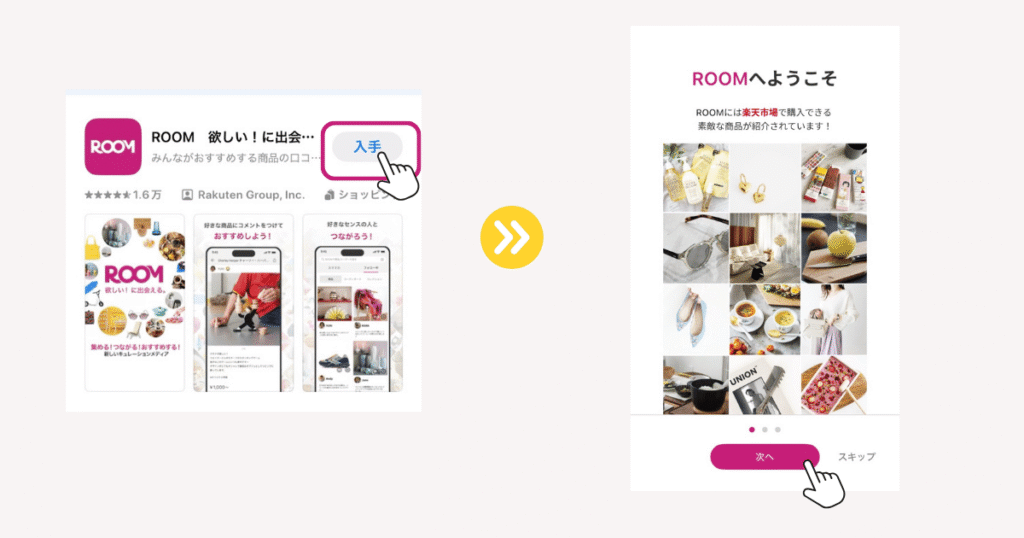
ステップ1:アプリのダウンロードとログイン
まずはアプリを準備しましょう。




ブラウザでも開けるけど、操作がサクサクなアプリ版がおすすめだよ!
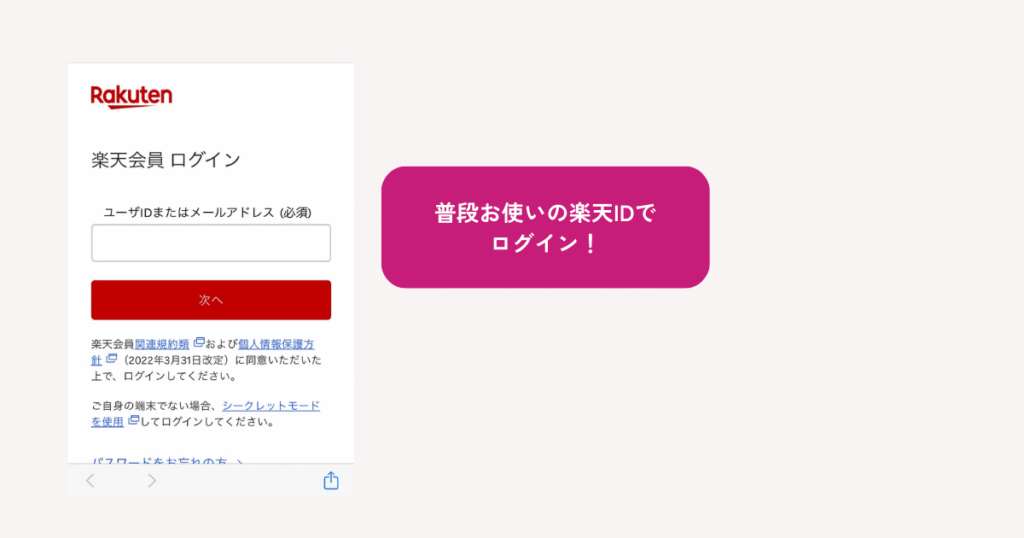
- 楽天IDを持っている方: そのままログインするだけでOK。
- 持っていない方: 楽天会員の登録からスタートしましょう。
ステップ2:ROOMアカウント登録(※ここが一番重要!)
ログインしたら、アカウント情報を入力していきます。ここには最大の落とし穴があります…!
① ユーザー名を変更する
デフォルトでは楽天市場の登録名(本名)が入っていることが多いです。 そのまま進めると本名が公開されてしまうので、必ずニックネームに変更しましょう!
② ROOM URLの設定(後から変更不可!)
ここが一番の注意点です! デフォルトはランダムな英数字になっていますが、自分でお好きなURL(文字列)に変更してください。
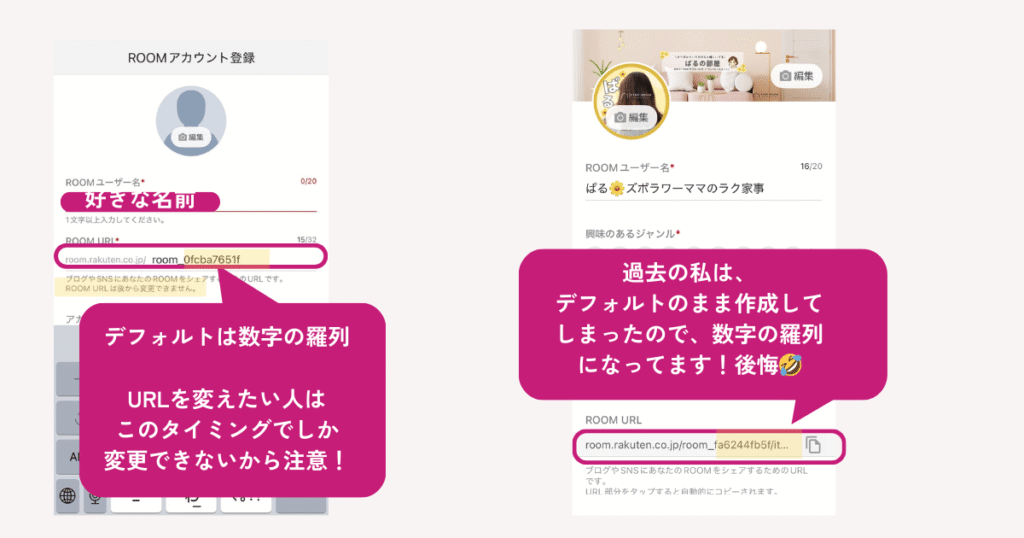

今思えば自分の名前やわかりやすいURLの方がよかったな…
後から変更ができないから後悔しないように慎重に進めてねー!
ステップ3:興味ジャンルの選択
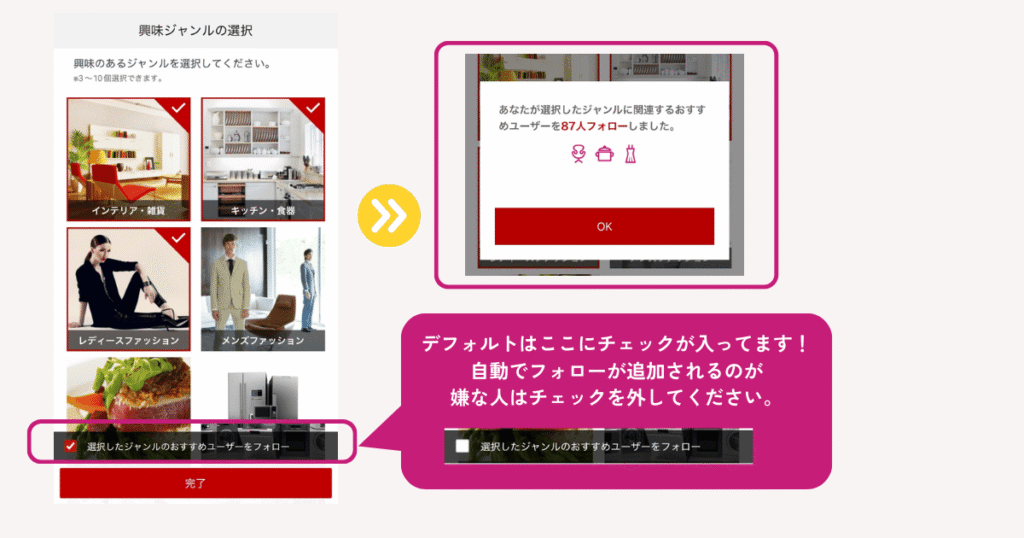
興味のあるジャンルを3つ以上選びます。
ここで画面下にある「選択したジャンルのおすすめユーザーをフォロー」というチェックボックスに注目!
- 勝手にフォローされたくない: チェックを外す
- とりあえず誰かをフォローして参考にしたい: チェックを入れたまま
今回はテストとして、チェックを入れたまま進めてみました。
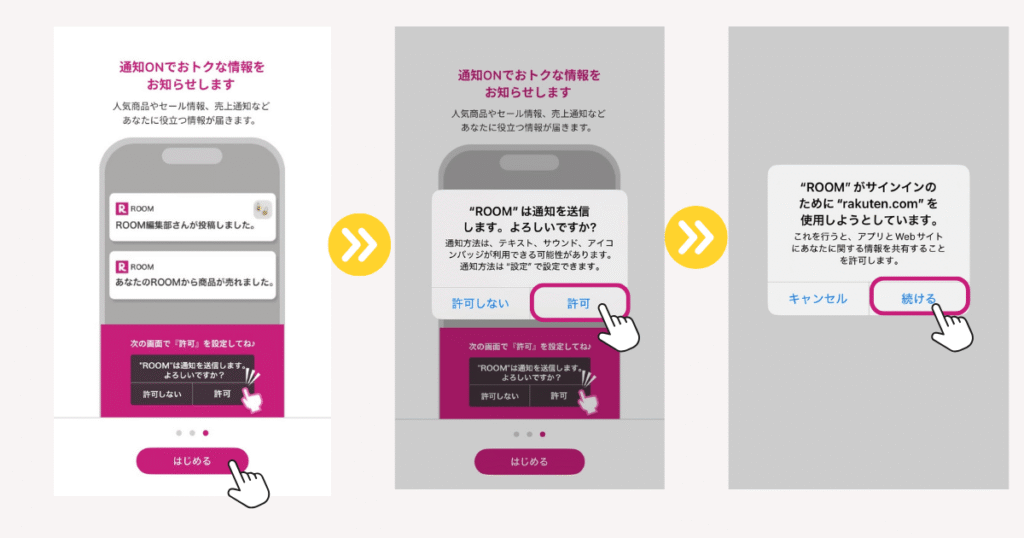
ステップ4:通知設定をオフにする(ストレス回避!)
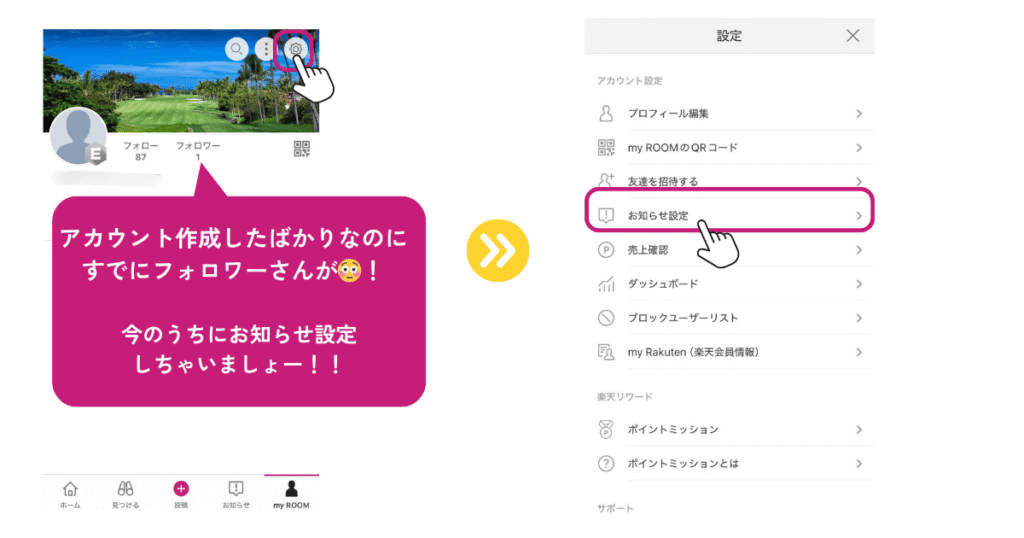
登録ができると、すぐさま誰かしらに「フォロー」されます!笑
楽天ROOMの交流はとっても活発なんです!
初期設定のままだとスマホが通知の嵐に…笑。
家事や育児の邪魔にならないよう、先に設定を変えておきましょう。
- 設定(歯車マーク)を開く
- お知らせ設定を変更
- 不要なチェックを外す
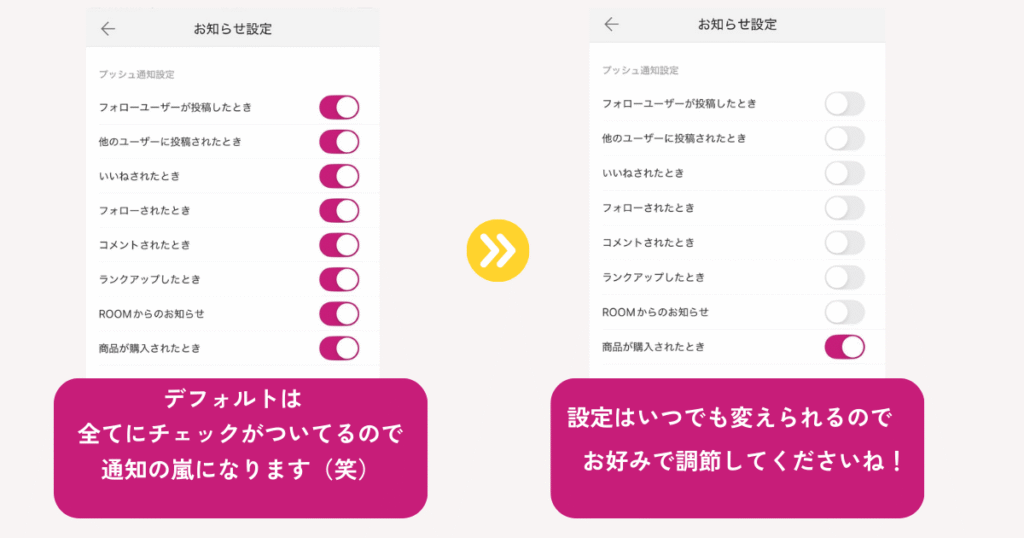

「商品が購入されたとき」は通知して、モチベーションあげてこう!
ステップ5:プロフィールの編集
最後に、ROOMの「顔」を整えましょう!
- プロフィール写真: イラストのアイコンや自分の雰囲気が伝わるものに。
- カバー写真:慣れてきたらお好きなものに変えればOK!最初はランダムにROOM側で設定される。
- 自己紹介文: どんな商品を紹介したいかなど、人となりがわかるように記載する。
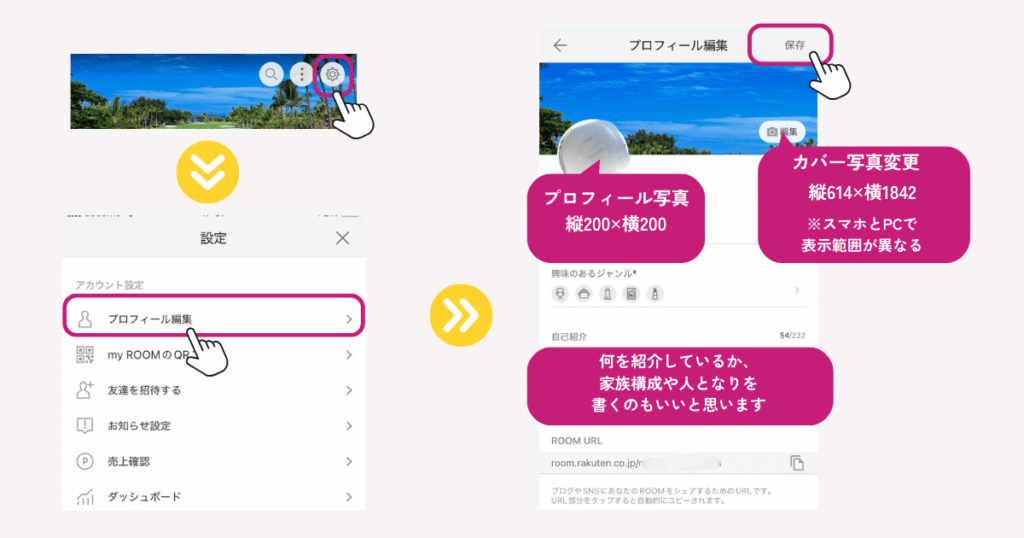
ここでは、ひとまず登録を完了することが目標です!
いつでもブラッシュアップできるのでサクッと終わらせちゃいましょ〜。
「登録」というとてつもなく面倒な一歩踏み出せた、自分を褒めてあげてね!!!
ひとまず終わり〜

お疲れ様でした!これで最低限の登録はバッチリ完了です。
慣れない作業で疲れたと思うので、ひとまず甘い物でも食べてブレイクタイムしてくださいね♡
さて、登録ができたら次は、楽天ROOMで報酬をしっかり受け取るための、超重要な「サイト登録」の設定について、次の記事で詳しく解説します!
少々お待ちを〜
\実際のROOM運用についてはこちらを参考にしてみてね/

おまけ:本日のご褒美おやつ
今回の作業のお供には、こちらの甘いものがおすすめです♡

 ポチップ
ポチップ
 ポチップ
ポチップ
 ポチップ
ポチップ
 ポチップ
ポチップ